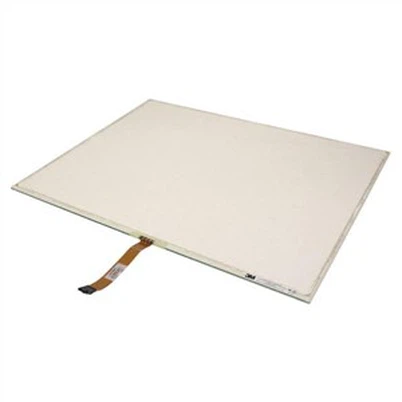
En firkantet skjermvisning som kan berøres for tegning
Legg igjen en beskjed
Den firkantede skjermbildet som kan berøre og tegne (ofte kjent som en digital skjerm eller smart bilderammen) er en enhet som er spesielt designet for digital tegning, design og interaktiv skjerm. Bruken krever en kombinasjon av maskinvaretilkobling, driverinnstillinger, funksjonell drift og vedlikehold. Følgende er den spesifikke bruksveiledningen:
I. Maskinvaretilkobling og initialisering
A.To - ledningstilkobling
Video -grensesnitt:
Koble skjermen til datamaskinverten via HDMI, DP eller Type - C -kabel for å overføre bildesignaler.
berøring/trykk - sensitivt grensesnitt:
Koble skjermen til datamaskinen via en USB -kabel for å aktivere berøring og trykk - sensitive penninngangsfunksjoner. Hvis bare videokabelen er tilkoblet, kan ikke berøringsfunksjonen aktiveres.
B.driverinstallasjon
Når du bruker den for første gang, må du huske å installere den offisielle driveren.
Etter å ha installert driveren, start datamaskinen på nytt og sjekk status for gjenkjennelsesstatus i systeminnstillingene (Windows: Kontrollpanel → Tablettinnstillinger → Kalibrer berøringsinngang).
II.Kjernefunksjonsoperasjonsguide
A.Trykk - Sensitive Pens bruk
Når du tegner programvare som PS og CSP, kan PEN -trykkfølsomheten justeres gjennom driverinnstillinger for å oppnå variasjoner i linjetykkelse.
Noen penner har snarveisnøkler som kan tilpasses som verktøy som viskelær og fargelukker.
B.Berørings gestoperasjon
Zoom lerret:
Utvid begge fingrene utover for å forstørre, klem innover for å redusere.
roter lerretet:
Hold lerretet med begge fingrene og roter det for å justere vinkelen.
angre/gjøre om:
Sveip til venstre med tre fingre (PS angre), sveip til høyre (omda); I CSP, trykk lett på de to fingrene for å trekke seg.
Rask skrivebord:
Sveip ned med tre fingre for å gå tilbake til skrivebordet og sveip opp for å se multitasking.
Horisontal og vertikal skjermoverføring (gjeldende for firkantede skjermer)
Juster retningen i systemets skjerminnstillinger (f.eks. Windows: Display → Orientation → Portrait).
Iii. Male programvare og optimaliserte innstillinger
A.Programvarekompatibilitet
Mainstream -støtte:
Photoshop, Clip Studio Paint, Sai, etc.
Forsikre deg om at alternativet "Pen Pressure Sensing" for programvaren er aktivert (PS: Børsteverktøy → Vindu → Børsteinnstillinger → Formdynamikk → Størrelse rist → Penntrykk).
B.Skjermkalibrering og feilsøking
Markørkalibrering:
Juster forskyvningen mellom pennespissen og markøren (spesielt i kantområdet) i førerinnstillingene.
Color Gamut -korreksjon:
Profesjonelle brukere kan justere fargemyndigheten med et kolorimeter (for eksempel SRGB/Adobe RGB -dekning).
Snarvei -nøkkelbinding:
Still sidetastene til den digitale skjermen eller fjernkontrollen til ofte brukte funksjoner (for eksempel børstebytte, lagre).
IV. Daglig vedlikehold og feilhåndtering
A.Rengjøring og vedlikehold
Etter å ha slått av enheten, tørk av skjermen forsiktig med en Mikrofiberklut . For gjenstridige flekker, spray en liten mengde Neutral rengjøringsmiddel onto duken og tørk deretter.
Ikke bruk alkohol eller slipende vev for å forhindre at skrelling eller skjermflimling av skjermen.
B.ofte stilte spørsmål
berøringssvikt:
Kontroller USB -tilkoblingen → Installer driveren på nytt → Start datamaskinen på nytt → Kalibrer berøringen.
viser skjermflimmer/svarte sirkler:
Sjekk for løs videokabel → Oppdater grafikkortdriver → Send for maskinvarereparasjon (muligens feil eller kretskortfeil).
Intermitterende trykkfølelse:
Bytt ut penneledningen (slitasje forårsaker dårlig kontakt) → Kontroller innstillingen for drivkurvekurven.
V. Utvidelse av applikasjonsscenarier
Undervisning/møte:
Bruk tavleprogramvare (for eksempel Microsoft Whiteboard) for å kommentere PPT -er og dokumenter i sanntid.
Vertisk skjerm:
Digital gallerimodus, egnet for vertikalt innhold som kalligrafi og tegneserier.
POrtable ekstern tilkobling:
Type - C kobles til en bærbar PC/mobiltelefon (enheten må støtte videoutgang) og transformere til en mobil tegningsskjerm.
Firkantede skjermer, også kalt digital fotoramme, digital NFT -ramme, etc.